
Masz sklep internetowy, produkty są świetne, ale klienci z Google jakoś nie napływają? Prawdopodobnie brakuje Ci jednego kluczowego elementu — obecności w Google Shopping. A żeby tam trafić, musisz najpierw przejść przez Google Merchant Center konfiguracja. Brzmi technicznie? Spokojnie, przeprowadzę Cię przez to krok po kroku, bez żargonu i zbędnych komplikacji.
Google Merchant Center to bezpłatne narzędzie, które pozwala przesyłać informacje o Twoich produktach bezpośrednio do Google. Dzięki niemu Twoje produkty mogą pojawiać się w wynikach wyszukiwania Google Shopping, w zakładce „Zakupy” oraz w reklamach produktowych.
Wyobraź sobie, że ktoś wpisuje w Google „buty do biegania damskie rozmiar 38”. Jeśli masz taki produkt i poprawnie skonfigurowałeś Merchant Center, Twoja oferta może wyświetlić się ze zdjęciem, ceną i nazwą sklepu — jeszcze zanim użytkownik wejdzie na jakąkolwiek stronę. To potężne narzędzie sprzedażowe.
W 2026 roku Google mocno postawił na tzw. Merchant Center Next — uproszczoną wersję panelu, która automatyzuje wiele procesów. Jeśli zakładasz konto teraz, prawdopodobnie trafisz właśnie na tę wersję. Jest bardziej intuicyjna i wymaga mniej ręcznej konfiguracji niż stary panel.
Cały proces możesz wykonać samodzielnie w jeden wieczór. Oto co będziesz potrzebować:
Zacznij od wejścia na merchants.google.com i zaloguj się swoim kontem Google. System przeprowadzi Cię przez kreator, w którym podasz podstawowe dane: nazwę firmy, kraj, strefę czasową i walutę. To zajmuje dosłownie 2-3 minuty.
Google musi wiedzieć, że to naprawdę Twój sklep. Masz kilka opcji weryfikacji — najprostsza to dodanie krótkiego fragmentu kodu HTML do nagłówka strony lub połączenie przez Google Search Console, jeśli już z niego korzystasz. Jeśli Twój sklep działa na Shopify, WooCommerce czy PrestaShop, często wystarczy zainstalować oficjalną wtyczkę Google, która załatwi weryfikację automatycznie.
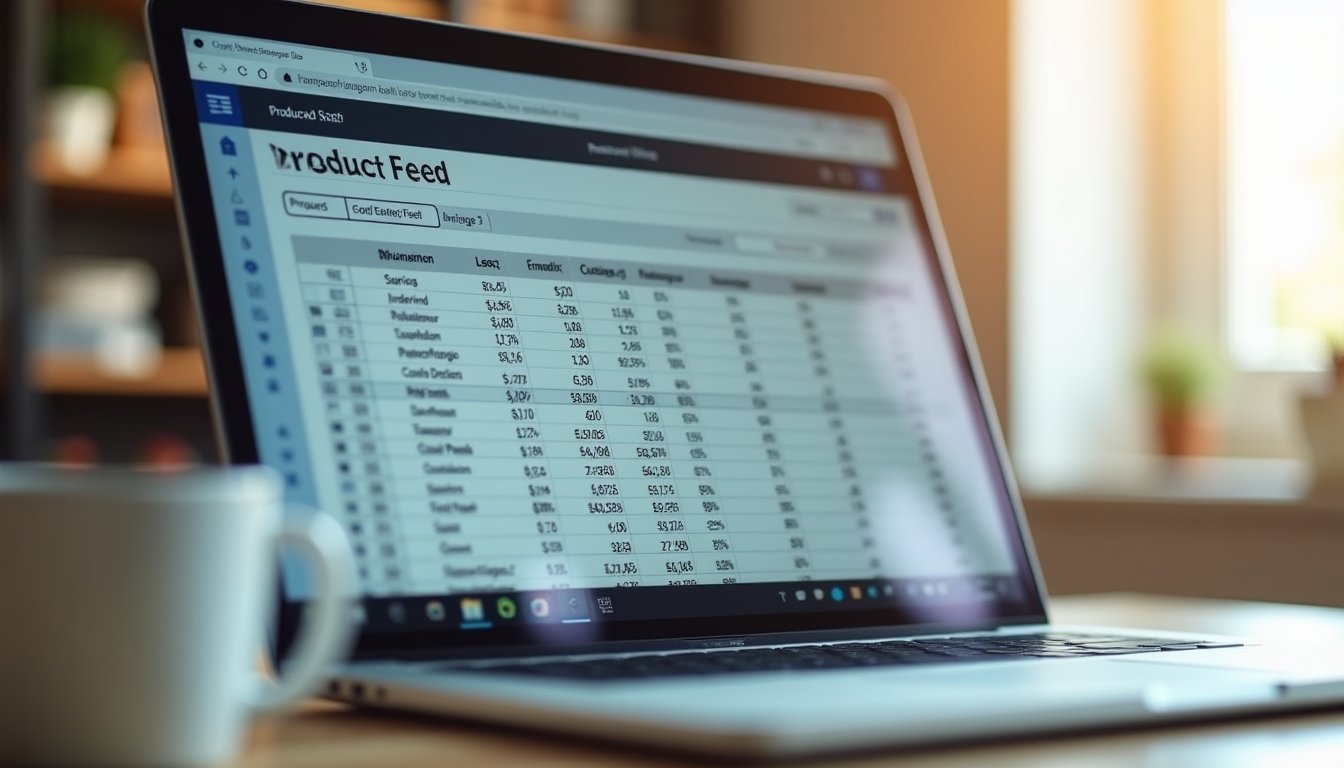
Teraz najważniejsza część: musisz powiedzieć Google, jakie produkty sprzedajesz. Robisz to przez tzw. feed produktowy — plik zawierający informacje o każdym produkcie: nazwę, cenę, zdjęcie, opis, dostępność, link do strony produktu.
Dobra wiadomość: w 2026 roku większość platform e-commerce ma wbudowane generatory feedów lub gotowe integracje. Jeśli używasz:
Channable i podobne narzędzia są szczególnie przydatne, gdy masz dużo produktów lub sprzedajesz na wielu rynkach. Pozwalają zarządzać feedem centralnie i automatycznie aktualizować dane, co oszczędza godziny pracy.
Google jest wybredny jeśli chodzi o jakość danych. Najczęstsze problemy, które blokują produkty:
Po przesłaniu feeda Google sprawdza produkty przez kilka dni. W panelu Merchant Center zobaczysz, które produkty zostały zatwierdzone, a które wymagają poprawek. Nie panikuj, jeśli na początku część produktów będzie odrzucona — to normalne. System dokładnie wskazuje, co poprawić.
Sam Merchant Center daje Ci dostęp do bezpłatnych listingów produktów w zakładce Google Shopping. To już jest wartość — Twoje produkty mogą pojawiać się organicznie, bez płacenia za kliknięcia.
Ale prawdziwa siła pojawia się, gdy połączysz Merchant Center z kontem Google Ads. Wtedy możesz uruchamiać kampanie Performance Max lub klasyczne kampanie produktowe, które wyświetlają Twoje produkty na szczycie wyników wyszukiwania, w YouTube, Gmailu i sieci reklamowej Google.
Połączenie kont to prosta operacja — w Merchant Center wchodzisz w Ustawienia → Połączone konta → Google Ads i dodajesz ID swojego konta reklamowego. Od tego momentu produkty z feeda są dostępne do wykorzystania w kampaniach.
Google wprowadził kilka istotnych zmian, które warto znać. Po pierwsze, ręczna konfiguracja wielu ustawień została wycofana — system coraz więcej robi automatycznie, co jest dobrą wiadomością dla właścicieli sklepów, którzy nie chcą spędzać godzin w panelu.
Po drugie, pojawiła się możliwość tworzenia promocji dla wybranych odbiorców. Możesz np. pokazywać specjalne ceny tylko nowym klientom lub osobom z Twojej listy remarketingowej. To otwiera nowe możliwości personalizacji ofert.
Merchant Center Next, czyli nowa wersja panelu, ma bardziej przejrzysty interfejs i lepszą diagnostykę problemów z produktami. Jeśli coś jest nie tak z feedem, system pokazuje konkretne rekomendacje naprawy, a nie tylko suche komunikaty błędów.
Google Merchant Center konfiguracja to nie rocket science. Podsumowując, Twoje kolejne kroki wyglądają tak:
Cały proces przy małym sklepie (do 100 produktów) możesz zamknąć w jeden dzień. Przy większych katalogach warto rozważyć narzędzia do zarządzania feedami, żeby automatyzować aktualizacje cen i stanów magazynowych.
Jeśli utkniesz na którymkolwiek etapie lub chcesz mieć pewność, że konfiguracja jest zrobiona poprawnie od pierwszego razu — napisz do mnie. Pomagam właścicielom sklepów internetowych w ustawianiu Merchant Center i kampanii Google Ads, żeby produkty faktycznie sprzedawały, a nie tylko wisiały w panelu. Zostaw komentarz lub skontaktuj się przez formularz na stronie.